-
《Sketchbook》合并图层后分开全指南
《Sketchbook》是一款绘图软件,小编觉得它的学习曲线不算陡,但图层合并与分开这类操作还是需要花点心思。尤其是怎么把合并的图层分开,这个核心问题的解决方法,值得好好记一下。感到兴趣的网友们和小编来了解一下吧!
在sketchbook软件中,图层合并是一项常用的操作,但有时候我们也需要将合并后的图层重新分开。以下是几种有效的方法。
历史记录回溯法
如果在合并图层后没有进行过多其他操作,可直接使用撤销功能。一般软件中都有快捷键,如ctrl+z(windows系统)或command+z(mac系统),不断按下该快捷键,直到回到合并图层之前的状态,图层自然就分开了。这种方法简单快捷,适用于误操作后及时发现的情况。
备份恢复法
借助备份文件
在进行合并图层操作前,如果有备份文件,这将是一个很好的解决途径。找到之前保存的备份文件并打开,图层会恢复到合并之前的状态,从而实现分开。所以日常使用sketchbook时,定期备份作品是很有必要的。
重新绘制法
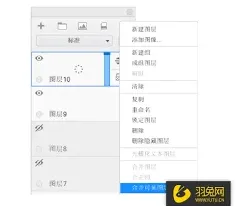
手动分离元素
若无法通过上述方法恢复,就只能手动重新绘制。仔细观察合并后的图层,分析各个元素的位置和形状。利用sketchbook提供的绘图工具,如画笔、形状工具等,按照原来的样式将元素逐一重新绘制出来。这需要一定的耐心和绘图技巧,但对于一些简单的合并情况是可行的。
专业插件辅助法
使用特定插件
有一些专门为sketchbook设计的插件可以帮助分离合并图层。例如某些图层管理插件,可能具备反向合并或分离图层的功能。在网上搜索并下载适合的插件,按照安装说明进行操作,然后尝试使用插件中的相关功能来分开合并图层。不过要注意插件的来源可靠性,避免下载到恶意软件。
总之,sketchbook合并图层后分开的方法有多种,我们可以根据实际情况选择合适的方式来解决问题,以确保绘画工作的顺利进行,让创作过程更加高效和流畅。无论是新手还是有经验的设计师,掌握这些技巧都能在sketchbook的使用中更加得心应手。